Membuka Gerbang Fleksibilitas: Panduan Lengkap Mengubah File MS Word ke Berbagai Format

Membuka Gerbang Fleksibilitas: Panduan Lengkap Mengubah File MS Word ke Berbagai Format

Microsoft Word telah lama menjadi tulang punggung dalam dunia pengolahan kata, menjadi alat yang tak tergantikan bagi pelajar, profesional, dan siapa pun yang perlu membuat dokumen tertulis. Namun, dunia digital begitu dinamis, dan seringkali kita dihadapkan pada kebutuhan untuk membagikan dokumen kita dalam format yang berbeda, agar dapat diakses, diedit, atau ditampilkan secara optimal di berbagai platform dan perangkat.

Mengubah file Microsoft Word (.doc atau .docx) ke format lain adalah keterampilan dasar namun krusial yang perlu dikuasai oleh pengguna komputer. Entah itu untuk keperluan presentasi, berbagi dokumen secara online, mengarsipkan, atau bahkan untuk meminimalkan ukuran file, pemahaman tentang berbagai opsi konversi ini akan membuka gerbang fleksibilitas yang lebih luas dalam pengelolaan dokumen Anda. Artikel ini akan membimbing Anda melalui berbagai metode dan format populer untuk mengubah file MS Word, lengkap dengan penjelasan mendalam dan tips praktis.

Mengapa Kita Perlu Mengubah Format File MS Word?

Sebelum kita melangkah lebih jauh, mari kita pahami beberapa alasan utama mengapa konversi format file menjadi penting:

  • Kompatibilitas Lintas Platform: Tidak semua orang memiliki Microsoft Word terinstal di komputernya. Mengubah ke format seperti PDF atau RTF memastikan dokumen Anda dapat dibuka dan dibaca oleh siapa saja, terlepas dari perangkat lunak pengolah kata yang mereka gunakan.
  • Tujuan Berbagi dan Kolaborasi: Format PDF ideal untuk berbagi dokumen final yang tidak ingin diubah oleh penerima. Sementara itu, format seperti Google Docs atau LibreOffice Writer memungkinkan kolaborasi yang lebih mulus.
  • Optimasi Ukuran File: Beberapa format, seperti PDF atau teks biasa, umumnya memiliki ukuran file yang lebih kecil dibandingkan file .docx asli, yang sangat membantu dalam pengiriman email atau penyimpanan online.
  • Kebutuhan Khusus: Beberapa aplikasi atau sistem mungkin memerlukan format file tertentu. Misalnya, beberapa platform penerbitan mungkin memerlukan format EPUB untuk buku digital, atau format HTML untuk konten web.
  • Keamanan dan Stabilitas: PDF sering dianggap lebih aman karena sulit diubah secara sembarangan. Selain itu, PDF menjaga tata letak dokumen tetap konsisten di berbagai perangkat.

Metode Konversi Utama File MS Word

Microsoft Word sendiri menyediakan berbagai opsi bawaan untuk mengekspor dokumen Anda ke format lain. Selain itu, ada pula alat pihak ketiga dan layanan online yang bisa Anda manfaatkan.

1. Menggunakan Fitur "Save As" di Microsoft Word

Ini adalah metode paling umum dan paling mudah diakses.

  • Langkah-langkah:

    1. Buka dokumen MS Word yang ingin Anda ubah.
    2. Klik tab File di sudut kiri atas.
    3. Pilih Save As.
    4. Pilih lokasi penyimpanan untuk file yang akan diubah.
    5. Di bawah kolom "File name", Anda akan melihat opsi "Save as type". Klik dropdown ini.
    6. Pilih format yang Anda inginkan dari daftar yang tersedia.
    7. Klik tombol Save.
  • Format Populer yang Tersedia Melalui "Save As":

    • PDF (.pdf): Format paling populer untuk berbagi dokumen yang siap dibaca dan tidak mudah diubah. Mempertahankan tata letak, font, dan gambar persis seperti aslinya.

      • Tips Konversi ke PDF: Saat menyimpan sebagai PDF, Anda akan menemukan opsi tambahan di jendela "Save As". Klik "Options…" untuk mengatur kualitas (misalnya, "Standard" untuk pencetakan dan "Minimum size" untuk online), apakah menyertakan komentar, atau mengaktifkan bookmark.
    • Rich Text Format (.rtf): Format universal yang dapat dibuka oleh hampir semua pengolah kata, termasuk Word, LibreOffice, dan TextEdit. Cocok untuk berbagi dokumen antar pengguna dengan perangkat lunak yang berbeda.

    • Plain Text (.txt): Menyimpan hanya teks murni tanpa format apa pun (bold, italic, ukuran font, dll.). Sangat berguna jika Anda hanya membutuhkan konten teksnya saja dan ingin membuang semua elemen pemformatan. Ukuran file juga menjadi sangat kecil.

    • Web Page (.htm, .html): Mengubah dokumen Word menjadi halaman web sederhana. Berguna jika Anda ingin mengunggah konten dokumen Anda ke situs web.

    • OpenDocument Text (.odt): Format default untuk LibreOffice Writer dan OpenOffice Writer. Jika Anda berkolaborasi dengan pengguna suite perkantoran gratis ini, konversi ke .odt bisa menjadi pilihan.

    • Word 97-2003 Document (.doc): Jika Anda perlu mengirim dokumen ke seseorang yang masih menggunakan versi Microsoft Word yang lebih lama (sebelum versi .docx diperkenalkan), menyimpan sebagai .doc akan memastikan kompatibilitas.

    • XML Document (.xml): Format berbasis XML yang lebih terstruktur, sering digunakan untuk pertukaran data.

    • Single File Web Page (.mhtml): Mirip dengan .html, tetapi menyimpan semua elemen (gambar, stylesheet) ke dalam satu file tunggal.

READ  80 Soal dan Pembahasan Matematika Kelas IX Semester 2: Persiapan Ujian Akhir yang Komprehensif

2. Mengekspor Dokumen ke Format Lain

Selain "Save As", Word juga memiliki fitur "Export" yang terkadang menawarkan opsi lebih spesifik, terutama untuk format seperti PDF.

  • Langkah-langkah (untuk PDF):

    1. Klik tab File.
    2. Pilih Export.
    3. Klik Create PDF/XPS Document, lalu klik tombol Create PDF/XPS.
    4. Anda akan dibawa ke jendela "Publish as PDF or XPS" yang mirip dengan "Save As" untuk PDF.
    5. Pilih lokasi, beri nama file, dan klik Publish.
  • Keuntungan Mengekspor ke PDF: Fitur ekspor ini sering kali memberikan kontrol lebih rinci atas opsi optimasi PDF, seperti yang disebutkan sebelumnya.

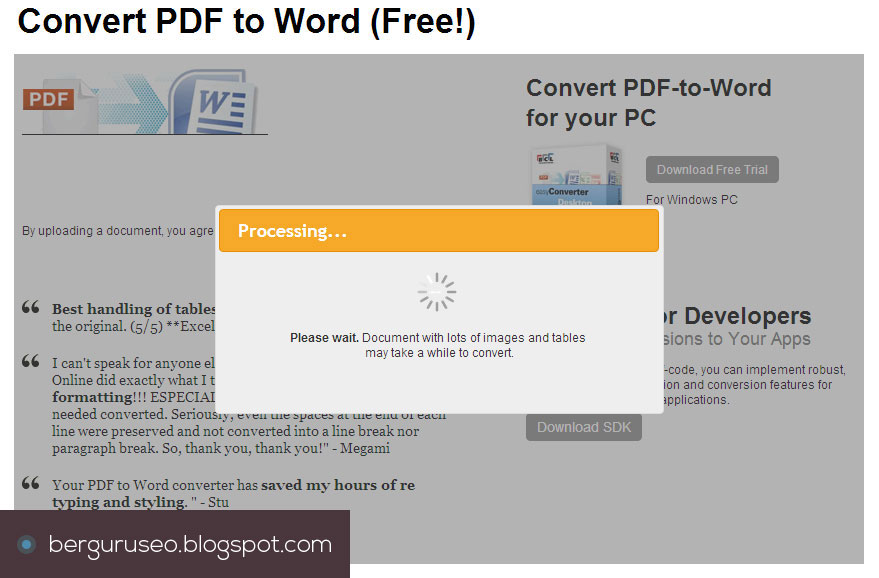
3. Menggunakan Layanan Konversi Online

Ketika Anda tidak memiliki akses ke Microsoft Word, atau membutuhkan konversi cepat ke format yang tidak tersedia di "Save As", layanan konversi online adalah solusi yang sangat baik. Ada banyak situs web yang menawarkan layanan ini secara gratis, namun perlu diingat untuk berhati-hati dengan keamanan data sensitif Anda.

  • Cara Kerja Umum:

    1. Buka browser web Anda.
    2. Cari "Word to converter" (misalnya, "Word to PDF converter", "Word to JPG converter").
    3. Pilih situs web terkemuka (contoh: Smallpdf, iLovePDF, Zamzar, Online-Convert).
    4. Unggah (upload) file .docx atau .doc Anda ke situs web tersebut.
    5. Pilih format output yang Anda inginkan.
    6. Klik tombol "Convert" atau "Start".
    7. Unduh (download) file yang sudah dikonversi.
  • Format Populer yang Bisa Dikonversi Online:

    • PDF: Konversi Word ke PDF adalah salah satu fungsi paling umum dari konverter online.
    • Gambar (JPG, PNG): Jika Anda perlu mengubah setiap halaman dokumen menjadi gambar, ini sangat berguna. Cocok untuk membuat visualisasi atau menampilkan dokumen di galeri.
    • Format Ebook (EPUB, MOBI): Untuk penulis yang ingin mendistribusikan karya mereka sebagai ebook.
    • Format Spreadsheet (XLSX, CSV): Meskipun tidak ideal untuk data kompleks, terkadang Anda bisa mengekstrak tabel dari Word ke format spreadsheet.
    • Format Presentasi (PPTX): Beberapa konverter dapat mencoba mengubah dokumen Word menjadi slide presentasi.
    • Dokumen Lain (DOCX ke DOC, DOC ke DOCX, dll.): Untuk mengubah versi file Word.
  • Keuntungan Konverter Online:

    • Aksesibilitas: Dapat digunakan dari perangkat apa pun dengan koneksi internet.
    • Kecepatan: Konversi biasanya sangat cepat.
    • Banyak Pilihan Format: Menawarkan lebih banyak format daripada yang tersedia di "Save As" Word.
    • Gratis: Sebagian besar layanan dasar gratis.
  • Perhatian saat Menggunakan Konverter Online:

    • Keamanan Data: Hindari mengunggah dokumen yang berisi informasi pribadi, rahasia bisnis, atau data sensitif lainnya. Baca kebijakan privasi situs tersebut.
    • Kualitas Konversi: Kualitas konversi bisa bervariasi. Dokumen yang kompleks dengan banyak gambar, tabel, atau pemformatan khusus mungkin tidak dikonversi dengan sempurna.
    • Batasan Ukuran File/Jumlah Konversi: Beberapa layanan gratis mungkin memiliki batasan pada ukuran file yang dapat diunggah atau jumlah konversi yang dapat dilakukan per hari.
READ  Memahami Pancasila sebagai Dasar Negara dan Pandangan Hidup Bangsa: Latihan Soal dan Pembahasan PKN Kelas 8 Bab 2

4. Menggunakan Perangkat Lunak Pihak Ketiga

Ada juga aplikasi desktop yang dapat diinstal di komputer Anda untuk melakukan konversi file. Perangkat lunak ini seringkali menawarkan lebih banyak fitur, kontrol, dan keamanan dibandingkan layanan online, terutama untuk konversi massal atau format yang sangat spesifik.

  • Contoh: Adobe Acrobat (untuk konversi PDF yang canggih), Wondershare PDFelement, dan berbagai utilitas konversi file lainnya.

Format Konversi yang Paling Sering Digunakan dan Kegunaannya

Mari kita fokus pada beberapa format konversi yang paling sering dibutuhkan:

1. Mengubah Word ke PDF

Ini adalah permintaan paling umum. PDF adalah standar emas untuk berbagi dokumen yang menjaga integritas visual.

  • Kapan Menggunakannya:

    • Mengirimkan resume, surat lamaran.
    • Membagikan laporan, proposal, atau dokumen penting yang tidak boleh diubah.
    • Mempublikasikan dokumen di web.
    • Mengarsipkan dokumen dalam format yang stabil.
  • Hal yang Perlu Diperhatikan: Tata letak, font, dan gambar akan tetap sama. Namun, Anda tidak dapat mengedit teks PDF secara langsung kecuali menggunakan perangkat lunak khusus (seperti Adobe Acrobat Pro).

2. Mengubah Word ke JPG/PNG

Mengubah dokumen Word menjadi gambar memungkinkan Anda untuk menampilkan kontennya secara visual, misalnya di media sosial, situs web, atau sebagai bagian dari presentasi.

  • Kapan Menggunakannya:

    • Mengubah kutipan penting menjadi gambar untuk dibagikan di media sosial.
    • Membuat thumbnail dari halaman dokumen.
    • Menggabungkan halaman dokumen ke dalam slide presentasi.
  • Hal yang Perlu Diperhatikan: Setiap halaman dokumen biasanya akan menjadi satu file gambar terpisah. Kualitas gambar dapat disesuaikan saat konversi.

3. Mengubah Word ke DOCX ke DOC (dan sebaliknya)

Ini adalah konversi antar versi format Microsoft Word itu sendiri.

  • DOCX: Format default untuk Word 2007 dan yang lebih baru. Lebih efisien, mendukung fitur-fitur baru, dan biasanya menghasilkan ukuran file yang lebih kecil.

  • DOC: Format lama yang digunakan oleh Word 97-2003. Digunakan untuk menjaga kompatibilitas dengan pengguna versi Word yang lebih tua.

  • Kapan Menggunakannya:

    • Jika Anda menerima dokumen .doc dan ingin mengeditnya di versi Word terbaru, Anda dapat membukanya dan menyimpannya kembali sebagai .docx.
    • Jika Anda perlu mengirim dokumen kepada seseorang yang masih menggunakan versi Word yang sangat lama, Anda harus menyimpannya sebagai .doc.
READ  Menguasai Demokrasi: Panduan Lengkap Contoh Soal PKn Kelas 8 Semester 2

4. Mengubah Word ke ODT

Format OpenDocument Text (.odt) adalah standar terbuka yang digunakan oleh suite perkantoran gratis seperti LibreOffice dan OpenOffice.

  • Kapan Menggunakannya:

    • Untuk kolaborasi dengan pengguna LibreOffice atau OpenOffice.
    • Jika Anda ingin beralih dari Microsoft Office ke suite perkantoran gratis.
  • Hal yang Perlu Diperhatikan: Meskipun kompatibilitasnya baik, terkadang pemformatan kompleks bisa sedikit berbeda saat dikonversi antara .docx dan .odt.

5. Mengubah Word ke RTF

Rich Text Format adalah format perantara yang sangat baik.

  • Kapan Menggunakannya:
    • Berbagi dokumen dengan pengguna dari berbagai pengolah kata yang berbeda (Microsoft Word, Google Docs, LibreOffice, Pages, dll.).
    • Menjaga pemformatan dasar (bold, italic, font, warna) sambil memastikan kompatibilitas luas.

Tips Tambahan untuk Konversi yang Sukses

  • Periksa Kembali Hasil Konversi: Setelah mengonversi, selalu buka file baru dan bandingkan dengan dokumen asli untuk memastikan tidak ada kehilangan data atau masalah pemformatan yang signifikan.
  • Sederhanakan Dokumen Jika Perlu: Untuk konversi ke format yang lebih sederhana (seperti .txt atau gambar), pertimbangkan untuk menghapus pemformatan yang tidak perlu atau memecah dokumen besar menjadi bagian-bagian yang lebih kecil.
  • Perhatikan Font: Jika dokumen Anda menggunakan font yang tidak umum, pastikan font tersebut terinstal di komputer penerima atau pertimbangkan untuk "menyematkan" font saat menyimpan ke PDF (opsi ini tersedia di pengaturan lanjutan PDF).
  • Gunakan Fitur "Options" atau "Settings": Baik di Word maupun di konverter online/desktop, seringkali ada opsi pengaturan yang dapat Anda sesuaikan untuk mendapatkan hasil terbaik.

Kesimpulan

Menguasai seni mengubah file MS Word ke berbagai format adalah langkah penting untuk meningkatkan efisiensi dan fleksibilitas Anda dalam bekerja dengan dokumen. Dari menjaga tata letak yang sempurna dengan PDF, berbagi konten teks murni, hingga memastikan kompatibilitas lintas platform, pilihan format yang tepat akan sangat memengaruhi bagaimana dokumen Anda diterima dan digunakan.

Dengan memanfaatkan fitur bawaan Microsoft Word, layanan konversi online yang praktis, atau perangkat lunak pihak ketiga yang canggih, Anda kini memiliki berbagai alat untuk membuka gerbang fleksibilitas digital. Ingatlah untuk selalu berhati-hati dengan keamanan data, memeriksa kembali hasil konversi, dan memilih metode yang paling sesuai dengan kebutuhan spesifik Anda. Selamat bereksperimen dan manfaatkan kekuatan konversi format untuk mempermudah alur kerja Anda!

About The Author

Tinggalkan Balasan

Alamat email Anda tidak akan dipublikasikan. Ruas yang wajib ditandai *

Related Posts