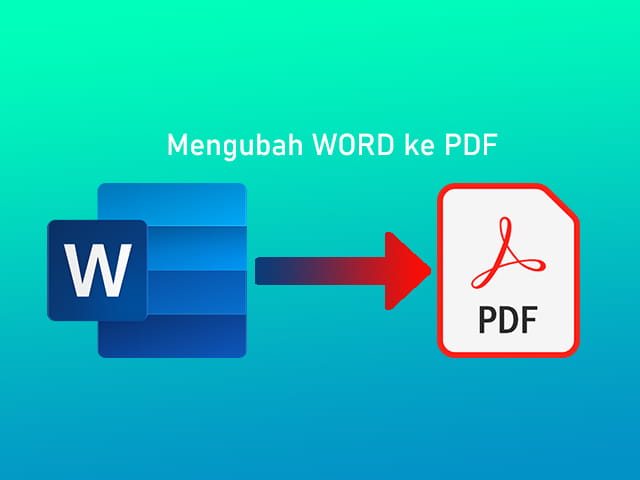
Di era digital yang serba cepat, kemampuan untuk berbagi dokumen secara efektif dan menjaga integritasnya adalah hal yang krusial. Salah satu format file yang paling umum digunakan untuk berbagai keperluan adalah Microsoft Word (.docx atau .doc), yang memungkinkan pengguna untuk membuat dan mengedit dokumen teks dengan fleksibilitas tinggi. Namun, ketika tiba saatnya untuk mendistribusikan dokumen tersebut, terutama untuk keperluan formal, presentasi, atau memastikan tata letak tetap konsisten di berbagai perangkat, format Portable Document Format (PDF) seringkali menjadi pilihan yang lebih unggul.
PDF menawarkan keunggulan signifikan dalam hal konsistensi tampilan, keamanan, dan universalitas. Berbeda dengan file Word yang tampilannya bisa sedikit bergeser tergantung pada versi Microsoft Word yang digunakan, font yang terinstal, atau sistem operasi, PDF akan terlihat sama persis di mana pun ia dibuka. Inilah sebabnya mengapa banyak organisasi dan individu memilih untuk mengubah dokumen Word mereka menjadi PDF sebelum dibagikan.
Artikel ini akan membahas secara mendalam berbagai metode untuk mengubah dokumen Microsoft Word menjadi PDF, mulai dari fitur bawaan di Microsoft Word sendiri, penggunaan alat online gratis, hingga aplikasi desktop khusus. Kita akan menjelajahi kelebihan dan kekurangan masing-masing metode, serta memberikan tips dan trik untuk mendapatkan hasil konversi yang optimal.
Mengapa Mengubah Word ke PDF?
Sebelum kita menyelami cara melakukannya, mari kita pahami terlebih dahulu alasan utama mengapa konversi dari Word ke PDF begitu populer:
-
Konsistensi Tampilan (Rendering): Ini adalah alasan paling penting. PDF dirancang untuk mempertahankan tata letak, font, gambar, dan format keseluruhan dokumen Anda, tidak peduli perangkat atau sistem operasi apa yang digunakan untuk membukanya. Ini sangat penting untuk dokumen resmi, proposal bisnis, resume, materi pelatihan, dan karya tulis akademis di mana keakuratan visual adalah kunci.
-
Keamanan: PDF memungkinkan Anda untuk mengatur izin, seperti mencegah pencetakan, penyalinan teks, atau pengeditan. Ini memberikan lapisan keamanan tambahan untuk melindungi kekayaan intelektual Anda atau informasi sensitif.
-
Ukuran File yang Dioptimalkan: Tergantung pada pengaturannya, PDF seringkali dapat menghasilkan ukuran file yang lebih kecil dibandingkan dengan file Word asli, yang memudahkan pengiriman melalui email atau unggah ke platform online.
-
Kemudahan Aksesibilitas: PDF adalah format yang didukung secara luas oleh berbagai perangkat dan sistem operasi, serta banyak aplikasi pembaca dokumen.
-
Format Universal untuk Pencetakan: Jika Anda berencana untuk mencetak dokumen Anda, PDF seringkali menjadi format yang lebih disukai oleh percetakan profesional karena konsistensinya.
Metode 1: Menggunakan Fitur Bawaan Microsoft Word
Microsoft Word sendiri menyediakan cara yang paling mudah dan terintegrasi untuk mengubah dokumen Anda menjadi PDF. Sejak versi yang lebih baru (seperti Word 2007 dan seterusnya), fitur ini telah menjadi standar.
Langkah-langkah untuk Mengubah Word ke PDF di Microsoft Word:
- Buka Dokumen Word Anda: Mulailah dengan membuka file Microsoft Word yang ingin Anda ubah.
- Akses Menu "File": Klik pada tab "File" yang terletak di sudut kiri atas jendela Word.
- Pilih "Simpan Sebagai" (Save As): Dari menu "File", pilih opsi "Simpan Sebagai".
- Pilih Lokasi Penyimpanan: Tentukan di mana Anda ingin menyimpan file PDF Anda. Anda bisa memilih "Browse" untuk menelusuri folder di komputer Anda, atau memilih salah satu lokasi yang direkomendasikan seperti "This PC" atau "OneDrive".
- Pilih Tipe File PDF: Di jendela "Simpan Sebagai", cari opsi "Save as type" atau "Format file". Klik pada menu dropdown dan pilih "PDF (*.pdf)".
- Opsi Optimasi (Opsional): Tepat di bawah pilihan tipe file, Anda akan melihat opsi "Optimize for".
- Standard (publishing online and printing): Opsi ini menghasilkan kualitas terbaik dan ukuran file yang optimal untuk pencetakan dan distribusi online. Ini adalah pilihan yang paling umum direkomendasikan.
- Minimum size (publishing online): Opsi ini akan mengompresi gambar dan mengurangi kualitas visual untuk menghasilkan ukuran file sekecil mungkin, yang sangat berguna jika Anda ingin mengirim dokumen melalui email dengan batasan ukuran lampiran.
- Opsi Lainnya (Klik "Options…"): Jika Anda ingin lebih mengontrol proses konversi, klik tombol "Options…" yang biasanya berada di sebelah tombol "Save". Di sini Anda bisa menemukan pengaturan lanjutan seperti:
- Page Range: Memilih apakah akan mengonversi seluruh dokumen, halaman tertentu, atau bagian tertentu.
- Include non-printing information: Memilih apakah akan menyertakan informasi seperti tag dokumen, properti dokumen, atau informasi tersembunyi.
- PDF options: Mengatur kompatibilitas PDF dengan versi Adobe Acrobat tertentu, mengoptimalkan untuk tag struktur PDF (penting untuk aksesibilitas), dan menyertakan bookmark.
- PDF/A (Archive): Opsi ini menghasilkan file PDF yang sesuai dengan standar ISO 19005-1, yang dirancang untuk pengarsipan jangka panjang. File PDF/A tidak mengizinkan font yang disematkan atau elemen dinamis lainnya yang mungkin tidak didukung di masa depan.
- Simpan Dokumen: Setelah mengatur semua opsi, klik tombol "Save". Dokumen Word Anda sekarang akan disimpan sebagai file PDF di lokasi yang Anda pilih.
Kelebihan Metode Bawaan Word:
- Mudah dan Cepat: Prosesnya sangat intuitif, terutama jika Anda sudah terbiasa dengan antarmuka Word.
- Kualitas Tinggi: Menghasilkan PDF dengan kualitas visual yang sangat baik dan mempertahankan format asli dokumen.
- Gratis: Tidak memerlukan perangkat lunak tambahan jika Anda sudah memiliki Microsoft Word.
- Kontrol Penuh: Memberikan banyak opsi untuk menyesuaikan hasil konversi.
Kekurangan Metode Bawaan Word:
- Memerlukan Microsoft Word: Anda harus memiliki lisensi Microsoft Word yang aktif untuk menggunakan fitur ini.
Metode 2: Menggunakan Fitur "Ekspor" di Microsoft Word
Selain "Simpan Sebagai", versi Microsoft Word yang lebih baru juga menyediakan opsi "Ekspor" yang secara khusus dirancang untuk membuat PDF. Fungsi ini pada dasarnya melakukan hal yang sama dengan "Simpan Sebagai" ke PDF, tetapi seringkali dianggap sebagai jalur yang lebih langsung untuk tujuan ini.
Langkah-langkah Menggunakan "Ekspor":
- Buka Dokumen Word Anda.
- Akses Menu "File".
- Pilih "Ekspor" (Export): Di panel navigasi kiri, pilih "Ekspor".
- Pilih "Buat Dokumen PDF/XPS" (Create PDF/XPS Document): Di bagian "Jenis File", klik pada tombol "Buat Dokumen PDF/XPS".
- Jendela Publikasi sebagai PDF atau XPS: Jendela yang muncul akan mirip dengan jendela "Simpan Sebagai".
- Pilih Lokasi Penyimpanan, Tipe File (PDF), dan Opsi Optimasi: Ikuti langkah yang sama seperti pada metode "Simpan Sebagai" (langkah 4-7 di atas).
- Klik "Publikasikan" (Publish): Tombol "Simpan" di sini diganti dengan "Publikasikan", yang secara efektif akan membuat file PDF Anda.
Kelebihan Metode "Ekspor":
- Sama seperti metode "Simpan Sebagai", prosesnya mudah, cepat, dan menghasilkan kualitas tinggi.
- Menegaskan tujuan utama yaitu untuk mendistribusikan dokumen.
Kekurangan Metode "Ekspor":
- Tetap memerlukan Microsoft Word.
Metode 3: Menggunakan Microsoft Word Online (Gratis)
Bagi pengguna yang tidak memiliki Microsoft Word versi desktop, atau yang lebih memilih solusi berbasis cloud, Microsoft Word Online menawarkan cara gratis untuk membuat dan mengonversi dokumen ke PDF.
Langkah-langkah Menggunakan Word Online:
- Buka Dokumen Anda di OneDrive atau Akses Langsung: Anda bisa membuka dokumen Word Anda yang tersimpan di OneDrive, atau mengunggah dokumen Word ke OneDrive dan membukanya di sana.
- Akses Menu "File": Klik pada tab "File" di bagian atas kiri.
- Pilih "Simpan Sebagai" (Save As): Pilih opsi "Simpan Sebagai".
- Pilih "Unduh sebagai PDF" (Download as PDF): Di bawah opsi "Unduh sebagai PDF", klik tombol "Unduh".
- File Akan Diunduh: Word Online akan segera mengonversi dokumen Anda menjadi PDF dan memulai proses pengunduhan file PDF ke komputer Anda.
Kelebihan Word Online:
- Gratis: Tidak memerlukan biaya lisensi, hanya akun Microsoft.
- Aksesibilitas: Dapat diakses dari perangkat apa pun dengan koneksi internet.
- Mudah Digunakan: Prosesnya sangat sederhana.
Kekurangan Word Online:
- Memerlukan Koneksi Internet: Anda harus online untuk menggunakan fitur ini.
- Fitur Lebih Terbatas: Opsi kustomisasi mungkin tidak sebanyak versi desktop Word.
- Tergantung pada Kinerja Koneksi: Kecepatan konversi bisa bervariasi.
Metode 4: Menggunakan Alat Konverter Online Gratis
Internet dipenuhi dengan berbagai situs web yang menawarkan layanan konversi dokumen gratis, termasuk dari Word ke PDF. Alat-alat ini sangat berguna jika Anda tidak memiliki Microsoft Word atau membutuhkan konversi cepat tanpa instalasi perangkat lunak.
Contoh Alat Konverter Online Populer:
- Adobe Acrobat Online: Adobe, pencipta format PDF, menyediakan alat konversi online yang andal.
- Smallpdf: Situs ini menawarkan berbagai alat PDF, termasuk konverter Word ke PDF.
- iLovePDF: Mirip dengan Smallpdf, iLovePDF menyediakan suite lengkap alat PDF.
- Canva: Meskipun lebih dikenal sebagai alat desain grafis, Canva juga dapat mengimpor file Word dan mengekspornya sebagai PDF.
Cara Umum Menggunakan Alat Konverter Online:
- Buka Situs Web Konverter: Kunjungi salah satu situs web yang disebutkan di atas atau cari "convert Word to PDF online".
- Unggah File Word Anda: Cari tombol atau area untuk "Unggah File" (Upload File) atau "Pilih File" (Choose File) dan pilih dokumen Word Anda dari komputer. Beberapa situs juga menawarkan opsi untuk menarik dan melepas (drag and drop) file.
- Mulai Konversi: Klik tombol "Konversi ke PDF" (Convert to PDF) atau yang serupa.
- Unduh File PDF: Setelah konversi selesai, Anda akan diberikan tautan untuk mengunduh file PDF yang dihasilkan.
Kelebihan Alat Konverter Online:
- Gratis: Sebagian besar layanan dasar gratis untuk digunakan.
- Tidak Perlu Instalasi: Tidak perlu mengunduh atau menginstal perangkat lunak apa pun.
- Aksesibilitas: Dapat diakses dari perangkat apa pun dengan browser web.
- Cepat: Konversi biasanya sangat cepat.
Kekurangan Alat Konverter Online:
- Privasi dan Keamanan Data: Anda perlu berhati-hati saat mengunggah dokumen sensitif ke situs web pihak ketiga. Pastikan Anda menggunakan penyedia yang memiliki reputasi baik dan kebijakan privasi yang jelas.
- Batasan Ukuran File atau Penggunaan: Beberapa layanan gratis mungkin memiliki batasan pada ukuran file yang dapat Anda konversi atau jumlah konversi per hari.
- Kualitas Bervariasi: Kualitas hasil konversi dapat bervariasi antar penyedia layanan. Beberapa mungkin tidak mempertahankan format seakurat Microsoft Word.
- Memerlukan Koneksi Internet.
Metode 5: Menggunakan Aplikasi PDF Editor Pihak Ketiga
Ada banyak aplikasi desktop yang dirancang khusus untuk membuat dan mengedit file PDF. Beberapa di antaranya memiliki fitur konversi yang sangat baik dari berbagai format file, termasuk Microsoft Word.
Contoh Aplikasi:
- Adobe Acrobat Pro DC: Ini adalah standar industri untuk pembuatan dan pengeditan PDF. Ia menawarkan konversi yang sangat akurat dari Word ke PDF dan berbagai fitur lanjutan lainnya. Namun, ini adalah perangkat lunak berbayar.
- Nitro PDF Pro: Alternatif kuat untuk Adobe Acrobat, menawarkan fitur serupa dengan harga yang lebih terjangkau.
- PDFelement: Aplikasi populer lainnya yang menawarkan berbagai alat PDF, termasuk konverter Word ke PDF yang efisien.
- Foxit PhantomPDF (sekarang Foxit PDF Editor): Pesaing kuat lainnya di pasar editor PDF.
Cara Umum Menggunakan Aplikasi Pihak Ketiga:
- Instal Aplikasi: Unduh dan instal aplikasi pilihan Anda.
- Buka Aplikasi dan Pilih Opsi Konversi: Buka aplikasi dan cari opsi seperti "Create PDF", "Convert", atau "File > Open" dan pilih dokumen Word Anda.
- Atur Pengaturan (Jika Tersedia): Beberapa aplikasi memungkinkan Anda mengatur opsi kualitas, kompresi, atau keamanan sebelum konversi.
- Simpan sebagai PDF: Simpan dokumen yang telah dikonversi dalam format PDF.
Kelebihan Aplikasi Pihak Ketiga:
- Kualitas Konversi Tinggi: Seringkali memberikan hasil yang sangat akurat.
- Fitur Lanjutan: Menawarkan banyak alat tambahan untuk mengedit, mengamankan, dan mengoptimalkan file PDF.
- Bekerja Offline: Tidak memerlukan koneksi internet setelah diinstal.
Kekurangan Aplikasi Pihak Ketiga:
- Berbayar: Sebagian besar aplikasi yang komprehensif memerlukan pembelian lisensi.
- Memerlukan Instalasi: Membutuhkan ruang penyimpanan dan proses instalasi.
Tips untuk Hasil Konversi Word ke PDF yang Optimal
Terlepas dari metode yang Anda pilih, ada beberapa tips yang dapat membantu Anda mendapatkan hasil terbaik:
- Periksa Dokumen Word Anda Sebelum Konversi: Pastikan dokumen Word Anda sudah final dan tidak ada kesalahan tata bahasa, ejaan, atau pemformatan yang perlu diperbaiki. Setelah dikonversi ke PDF, pengeditan akan jauh lebih sulit.
- Gunakan Font Standar atau yang Disematkan: Jika Anda menggunakan font yang tidak umum, pastikan font tersebut disematkan dalam file PDF (fitur ini tersedia di opsi lanjutan Microsoft Word). Jika tidak, tampilan PDF bisa berubah jika penerima tidak memiliki font tersebut terinstal.
- Optimalkan Gambar: Jika dokumen Anda berisi banyak gambar, gunakan opsi "Minimum Size" jika Anda memprioritaskan ukuran file, tetapi pahami bahwa kualitas gambar akan berkurang. Jika kualitas adalah prioritas, pilih "Standard". Anda juga bisa mengompres gambar di Word sebelum konversi.
- Gunakan Bookmark: Jika dokumen Anda panjang dan memiliki banyak bagian, manfaatkan fitur bookmark di Microsoft Word. Ini akan secara otomatis membuat daftar isi yang dapat diklik di file PDF, memudahkan navigasi bagi pembaca.
- Pertimbangkan Aksesibilitas: Jika dokumen Anda ditujukan untuk audiens yang luas, termasuk penyandang disabilitas, gunakan fitur "tag structure" PDF saat mengonversi di Microsoft Word. Ini membantu pembaca layar memahami konten dokumen.
- Periksa Hasilnya: Setelah konversi, selalu buka file PDF yang dihasilkan dan periksa dengan cermat. Baca setiap halaman, lihat gambar, dan pastikan semuanya terlihat seperti yang Anda inginkan. Uji pada perangkat atau browser yang berbeda jika memungkinkan.
Kesimpulan
Mengubah dokumen Microsoft Word menjadi PDF adalah proses yang penting dan mudah dilakukan berkat berbagai opsi yang tersedia. Mulai dari fitur bawaan yang kuat di Microsoft Word itu sendiri, hingga solusi online gratis yang praktis, atau aplikasi desktop yang canggih, Anda memiliki kebebasan untuk memilih metode yang paling sesuai dengan kebutuhan dan ketersediaan Anda.
Memahami alasan di balik penggunaan PDF—konsistensi, keamanan, dan universalitas—akan membantu Anda menghargai pentingnya proses konversi ini. Dengan mengikuti panduan dan tips yang telah dibahas, Anda dapat memastikan bahwa dokumen Word Anda diubah menjadi PDF dengan kualitas terbaik, siap untuk dibagikan, dicetak, atau diarsipkan dengan percaya diri. Jadi, lain kali Anda perlu membagikan dokumen penting, jangan ragu untuk mengubahnya menjadi format PDF yang andal.