Dokumen Word yang telah selesai, layaknya sebuah karya seni yang hampir rampung, seringkali membutuhkan sentuhan akhir untuk mencapai kesempurnaan. Salah satu elemen krusial yang seringkali terlewatkan atau diabaikan adalah pengaturan margin. Margin, meskipun terkesan sederhana, memiliki peran fundamental dalam estetika, keterbacaan, dan bahkan profesionalisme sebuah dokumen. Mengubah margin pada dokumen yang sudah jadi mungkin terasa menakutkan, khawatir akan mengacaukan tata letak yang sudah tertata rapi. Namun, dengan pemahaman yang tepat dan langkah-langkah yang cermat, Anda dapat melakukan penyesuaian ini dengan mudah dan efektif, mengubah dokumen Anda dari sekadar selesai menjadi benar-benar memikat.
Artikel ini akan memandu Anda melalui seluk-beluk mengubah margin pada dokumen Word yang telah selesai. Kita akan menjelajahi mengapa pengaturan margin penting, kapan Anda perlu mempertumbangkannya, dan yang terpenting, bagaimana cara melakukannya tanpa menimbulkan kekacauan.
Mengapa Margin Begitu Penting?
Sebelum kita masuk ke dalam aspek teknis, mari kita pahami dulu mengapa margin memiliki bobot yang signifikan dalam sebuah dokumen:
- Keterbacaan yang Optimal: Margin yang memadai memberikan ruang bernapas bagi teks. Ini mencegah teks terlihat terlalu padat dan melelahkan mata saat dibaca. Jarak yang cukup antara tepi halaman dan konten utama membantu mata pembaca untuk melacak baris teks dengan lebih mudah.
- Estetika dan Profesionalisme: Margin yang proporsional berkontribusi pada tampilan visual dokumen yang seimbang dan menyenangkan. Dokumen dengan margin yang tidak teratur atau terlalu sempit seringkali terlihat berantakan dan kurang profesional, terutama untuk dokumen formal seperti proposal, laporan, atau skripsi.
- Ruang untuk Penandaan dan Pengikatan: Dalam banyak kasus, margin kiri yang lebih lebar disediakan untuk tujuan penjilidan atau penandaan. Ini memastikan bahwa teks tidak tertutup oleh penjilidan dan ada ruang yang cukup untuk catatan tangan jika diperlukan.
- Fokus pada Konten: Margin yang dirancang dengan baik membantu mengarahkan perhatian pembaca ke konten utama. Ini seperti membingkai sebuah lukisan; bingkai yang tepat akan menonjolkan keindahan lukisan di dalamnya.
- Konsistensi Visual: Menjaga konsistensi margin di seluruh dokumen menciptakan kesan profesionalisme dan keseriusan. Pembaca akan merasa lebih nyaman dan terkesan dengan dokumen yang tertata rapi.
Kapan Anda Perlu Mengubah Margin pada Dokumen yang Sudah Selesai?
Ada beberapa skenario umum di mana Anda mungkin perlu menyesuaikan margin dokumen yang sudah rampung:
- Perubahan Format Dokumen: Anda mungkin telah menyelesaikan draf awal dengan margin standar, tetapi kemudian memutuskan untuk mencetak dokumen tersebut. Pengaturan margin untuk pencetakan mungkin berbeda dengan pengaturan untuk tampilan di layar.
- Tuntutan Spesifik: Dokumen akademik (skripsi, tesis), naskah buku, atau publikasi jurnal seringkali memiliki panduan gaya yang ketat mengenai ukuran margin. Anda perlu menyesuaikannya agar sesuai dengan persyaratan tersebut.
- Perbaikan Tata Letak: Setelah meninjau dokumen, Anda mungkin menyadari bahwa margin saat ini terlalu sempit atau terlalu lebar, mengganggu alur baca atau estetika secara keseluruhan.
- Persiapan untuk Pencetakan atau Digitalisasi: Jika Anda berencana untuk mencetak dokumen Anda atau mengonversinya ke format PDF yang dioptimalkan untuk dicetak, Anda mungkin perlu menyesuaikan margin untuk memperhitungkan area pemotongan atau penjilidan.
- Penyesuaian Ukuran Kertas: Jika Anda mengubah ukuran kertas dokumen (misalnya, dari A4 ke Letter) setelah draf selesai, margin perlu disesuaikan agar proporsional dengan ukuran kertas yang baru.
- Penambahan Elemen Baru: Setelah menambahkan header, footer, nomor halaman, atau elemen visual lainnya, Anda mungkin perlu sedikit menyesuaikan margin untuk memastikan tidak ada tumpang tindih atau ruang yang terlalu sempit.
Langkah-langkah Mengubah Margin Dokumen Word yang Telah Selesai
Word menawarkan fleksibilitas yang luar biasa dalam mengelola margin. Berikut adalah cara melakukannya, dengan fokus pada dokumen yang sudah selesai:
Metode 1: Menggunakan Tab Layout (Cara Paling Umum dan Direkomendasikan)
Ini adalah cara paling langsung dan fleksibel untuk mengubah margin di Word.
-
Buka Dokumen Anda: Pastikan dokumen Word yang ingin Anda ubah marginnya sudah terbuka.
-
Akses Tab Layout: Di pita (ribbon) Word, klik tab Layout. Anda akan menemukan berbagai opsi terkait tata letak halaman.
-
Klik Opsi "Margins": Di dalam grup "Page Setup" pada tab Layout, Anda akan melihat tombol bertuliskan Margins. Klik tombol ini.
-
Pilih Preset Margin (Jika Tersedia): Saat Anda mengklik Margins, sebuah menu drop-down akan muncul dengan beberapa opsi margin preset seperti "Normal," "Narrow," "Moderate," "Wide," dan lain-lain.
- "Normal": Biasanya memiliki margin 1 inci (2.54 cm) di semua sisi.
- "Narrow": Mengurangi margin, memberikan lebih banyak ruang untuk teks.
- "Moderate": Margin yang seimbang.
- "Wide": Memberikan lebih banyak ruang kosong di sisi halaman.
Jika salah satu dari preset ini sesuai dengan kebutuhan Anda, cukup klik salah satunya. Word akan segera menerapkan perubahan margin ke seluruh dokumen.
-
Memilih Margin Kustom (Untuk Penyesuaian Lebih Detail): Jika preset yang tersedia tidak sesuai, atau Anda memerlukan margin dengan ukuran spesifik, pilih opsi Custom Margins… di bagian bawah menu drop-down Margins.
- Jendela "Page Setup" Muncul: Sebuah jendela dialog bernama "Page Setup" akan terbuka, dengan tab "Margins" aktif.
- Atur Nilai Margin: Di dalam tab "Margins," Anda akan melihat kolom untuk mengatur:
- Top (Atas): Margin di bagian atas halaman.
- Bottom (Bawah): Margin di bagian bawah halaman.
- Left (Kiri): Margin di sisi kiri halaman.
- Right (Kanan): Margin di sisi kanan halaman.
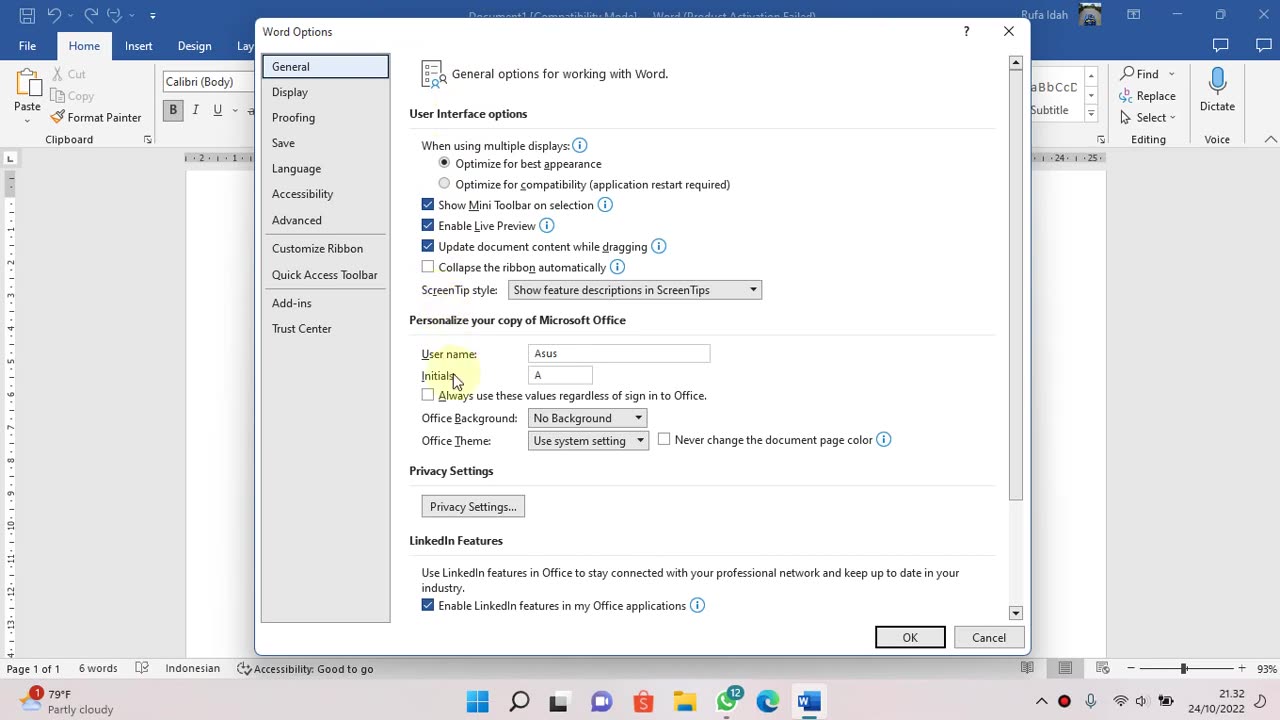
- Gunakan Unit yang Tepat: Anda bisa memasukkan nilai dalam inci (in) atau sentimeter (cm). Word biasanya akan mengonversinya secara otomatis. Jika Anda ingin memastikan unitnya, periksa pengaturan Word Anda (File > Options > Advanced > Display > Show measurements in units of:).
- Margin Buku (Mirror Margins): Jika Anda ingin membuat dokumen seperti buku dengan margin yang berbeda untuk halaman ganjil dan genap (misalnya, margin dalam lebih lebar untuk penjilidan), Anda dapat memilih opsi Mirror margins di bawah bagian "Pages." Ini akan mengubah "Left" dan "Right" menjadi "Inside" dan "Outside."
- Gutter: Opsi "Gutter" menambahkan ruang ekstra di margin (biasanya kiri atau dalam) untuk penjilidan. Ini terpisah dari margin utama.
- Apply to: Bagian terpenting untuk dokumen yang sudah selesai. Di bagian bawah jendela "Page Setup," Anda akan melihat opsi Apply to:.
- "Whole document": Ini adalah pilihan default jika Anda belum memilih teks apa pun atau jika Anda ingin menerapkan margin baru ke seluruh dokumen Anda. Untuk dokumen yang sudah selesai, ini biasanya yang Anda inginkan.
- "This point forward": Jika Anda hanya ingin mengubah margin mulai dari posisi kursor Anda hingga akhir dokumen.
- "Selected text": Jika Anda telah memilih sebagian teks dan hanya ingin menerapkan margin baru ke bagian yang dipilih. Hati-hati saat menggunakan opsi ini pada dokumen yang sudah selesai, karena dapat menyebabkan tata letak yang tidak konsisten jika tidak dilakukan dengan benar.
- Klik "OK": Setelah Anda mengatur semua nilai margin dan memilih "Apply to: Whole document," klik OK.
Metode 2: Menggunakan Penggaris (Ruler)
Penggaris di Word memberikan cara visual untuk menyesuaikan margin, namun mungkin kurang presisi untuk pengaturan yang sangat spesifik.
- Tampilkan Penggaris: Pastikan penggaris horizontal dan vertikal terlihat. Jika tidak, pergi ke tab View dan centang kotak Ruler.
- Identifikasi Penanda Margin: Pada penggaris horizontal (di bagian atas halaman), Anda akan melihat area abu-abu di kedua ujungnya. Area abu-abu ini mewakili margin. Titik di mana area abu-abu bertemu dengan area putih adalah batas teks.
- Mengubah Margin Kiri/Kanan: Posisikan kursor mouse Anda pada garis pemisah antara area abu-abu dan putih di penggaris horizontal. Kursor akan berubah menjadi panah dua arah. Klik dan seret garis ini ke kiri atau kanan untuk menyesuaikan margin kiri dan kanan.
- Mengubah Margin Atas/Bawah: Lakukan hal serupa pada penggaris vertikal (di sisi kiri halaman) untuk menyesuaikan margin atas dan bawah.
- Perhatian: Penggunaan penggaris lebih cocok untuk penyesuaian cepat dan visual. Untuk pengaturan margin yang presisi, metode "Custom Margins" lebih disarankan.
Pertimbangan Penting Saat Mengubah Margin Dokumen yang Sudah Selesai
Mengubah margin pada dokumen yang sudah selesai memerlukan perhatian ekstra untuk menghindari masalah tata letak yang tidak diinginkan.
- Periksa Seluruh Dokumen: Setelah Anda menerapkan perubahan margin, segera tinjau seluruh dokumen Anda. Perhatikan bagaimana perubahan tersebut memengaruhi penempatan teks, gambar, tabel, dan elemen lainnya.
- Perubahan Tata Letak yang Signifikan: Mengubah margin secara drastis dapat menyebabkan teks "melompat" ke halaman berikutnya atau sebelumnya. Ini adalah efek normal karena jumlah teks per halaman berubah. Anda mungkin perlu melakukan sedikit penyesuaian manual untuk merapikan halaman-halaman tertentu, seperti memindahkan paragraf atau memecah halaman.
- Tabel dan Gambar: Elemen yang lebarnya tetap (seperti tabel atau gambar yang ukurannya tidak otomatis mengikuti margin) mungkin perlu disesuaikan ukurannya agar pas dalam margin baru. Jika tabel atau gambar terlalu lebar, mereka mungkin terpotong atau menjorok ke luar area teks.
- Header dan Footer: Jika header atau footer Anda memiliki tata letak yang kompleks atau memuat informasi yang berdekatan dengan tepi halaman, perubahan margin dapat memengaruhi posisinya. Anda mungkin perlu menyesuaikan posisi header dan footer melalui opsi "Header & Footer Tools" atau "Page Setup" > "Layout" tab.
- Nomor Halaman: Pastikan nomor halaman tetap terlihat dan posisinya tidak terganggu oleh margin baru.
- Jumlah Halaman: Perubahan margin akan memengaruhi jumlah total halaman dokumen Anda. Jika Anda memiliki batasan jumlah halaman, Anda mungkin perlu mengoptimalkan margin atau menyesuaikan konten.
- Font dan Ukuran Font: Meskipun tidak secara langsung terkait dengan margin, ukuran font dan jenis font yang Anda gunakan akan memengaruhi seberapa banyak teks yang muat dalam margin baru. Margin yang lebih sempit dapat membuat teks terlihat lebih padat, sementara margin yang lebih lebar memberikan lebih banyak ruang.
- Mode Pratinjau Cetak (Print Preview): Selalu gunakan mode "Print Preview" (File > Print) untuk melihat bagaimana dokumen Anda akan terlihat saat dicetak. Ini adalah cara terbaik untuk mendeteksi masalah tata letak yang mungkin muncul akibat perubahan margin.
Mengatasi Masalah Umum
- Teks Terpotong atau Keluar dari Halaman: Jika teks, tabel, atau gambar terpotong, Anda mungkin perlu mengecilkan ukuran elemen tersebut atau memecah teks menjadi beberapa bagian yang lebih pendek.
- Halaman Kosong yang Tidak Diinginkan: Perubahan margin dapat menciptakan halaman kosong. Anda mungkin perlu menghapus entri "Page Break" yang tidak perlu atau menyesuaikan spasi antar paragraf.
- Tata Letak Tidak Konsisten: Jika Anda menggunakan "Selected text" atau "This point forward" untuk menerapkan margin, pastikan Anda memahami dampaknya. Untuk konsistensi, "Whole document" seringkali merupakan pilihan terbaik.
Kesimpulan
Mengubah margin pada dokumen Word yang sudah selesai bukanlah tugas yang rumit, tetapi membutuhkan kehati-hatian dan pemahaman tentang dampaknya. Dengan memanfaatkan fitur "Margins" pada tab Layout dan memilih opsi "Custom Margins" dengan bijak, Anda dapat dengan mudah menyesuaikan margin dokumen Anda untuk mencapai tampilan yang optimal, profesional, dan sesuai dengan kebutuhan spesifik Anda.
Ingatlah, margin adalah elemen desain yang kuat yang dapat meningkatkan keterbacaan, estetika, dan kesan keseluruhan dokumen Anda. Dengan sedikit sentuhan akhir yang tepat, dokumen yang telah selesai dapat bertransformasi menjadi karya yang tidak hanya informatif tetapi juga memikat secara visual. Jadi, jangan ragu untuk bereksperimen dan menyempurnakan margin dokumen Anda – itu adalah langkah penting menuju kesempurnaan.