

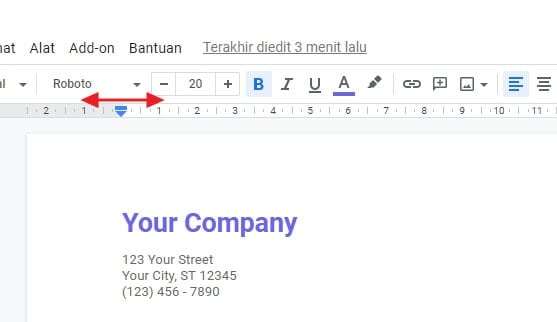
Dalam dunia pembuatan dokumen digital, Microsoft Word telah lama menjadi standar emas, menawarkan berbagai fitur canggih untuk membantu Anda menciptakan dokumen yang profesional dan terstruktur. Salah satu aspek krusial dalam mencapai tata letak yang diinginkan adalah pengaturan margin. Margin, yaitu ruang kosong di sekitar tepi halaman, tidak hanya memengaruhi estetika visual dokumen Anda, tetapi juga keterbacaan, ruang untuk anotasi, dan kesesuaian dengan panduan gaya tertentu.
Bagi banyak pengguna, terutama yang terbiasa dengan pengukuran metrik, satuan default yang sering digunakan di Word mungkin terasa kurang intuitif. Untungnya, Microsoft Word 2019 menyediakan opsi yang mudah untuk mengubah satuan pengukuran margin dari inci ke sentimeter, memungkinkan Anda untuk bekerja dengan presisi yang Anda butuhkan. Artikel ini akan memandu Anda langkah demi langkah, dari yang paling dasar hingga beberapa tips lanjutan, untuk menguasai seni mengubah margin ke sentimeter di Word 2019.
Mengapa Mengubah Satuan Margin itu Penting?
Sebelum kita menyelami teknisnya, mari kita pahami mengapa mengubah satuan margin itu penting:
- Presisi dan Konsistensi: Standar industri, panduan akademis, atau persyaratan pencetakan sering kali menetapkan margin dalam satuan metrik, seperti sentimeter. Menggunakan satuan yang sama dengan persyaratan akan memastikan konsistensi dan kepatuhan.
- Pemahaman yang Lebih Baik: Jika Anda secara alami berpikir dalam sentimeter atau milimeter, mengkonversi margin ke satuan yang Anda pahami akan memudahkan Anda memvisualisasikan dan mengatur tata letak dokumen Anda. Anda tidak perlu lagi melakukan perhitungan mental untuk mengkonversi inci ke sentimeter.
- Desain yang Optimal: Margin yang tepat adalah kunci untuk desain dokumen yang efektif. Memiliki kontrol penuh atas satuan pengukuran memungkinkan Anda membuat keputusan yang lebih terinformasi tentang seberapa banyak ruang yang Anda inginkan di setiap sisi halaman, yang berdampak pada bagaimana teks dan gambar Anda ditempatkan.
- Kolaborasi: Ketika bekerja dalam tim atau dengan klien internasional, menggunakan satuan pengukuran yang umum dapat menghindari kebingungan dan memastikan bahwa semua orang memahami spesifikasi tata letak yang sama.
Langkah-langkah Mudah Mengubah Margin ke Sentimeter di Word 2019
Mengubah satuan pengukuran margin di Microsoft Word 2019 adalah proses yang sangat sederhana. Berikut adalah panduan rinci yang dapat Anda ikuti:
Langkah 1: Buka Dokumen Word Anda
Pertama, buka dokumen Microsoft Word 2019 yang ingin Anda modifikasi. Anda bisa membuka dokumen yang sudah ada atau memulai dokumen baru.
Langkah 2: Akses Menu "File"
Di pojok kiri atas jendela Word, Anda akan menemukan menu "File". Klik pada menu ini untuk membuka tampilan Backstage Word, yang berisi berbagai opsi terkait manajemen dokumen.
Langkah 3: Navigasi ke "Options"
Setelah mengklik "File", cari dan klik opsi "Options" di bagian bawah panel navigasi sebelah kiri. Ini akan membuka jendela "Word Options".
Langkah 4: Pilih Kategori "Advanced"
Di jendela "Word Options", Anda akan melihat daftar kategori di panel sebelah kiri. Gulir ke bawah dan klik pada kategori "Advanced".
Langkah 5: Temukan Bagian "Display"
Di dalam kategori "Advanced", gulir ke bawah lagi hingga Anda menemukan bagian yang diberi label "Display".
Langkah 6: Ubah Satuan Pengukuran
Di dalam bagian "Display", cari opsi yang bertuliskan "Show measurements in units of:". Di samping opsi ini, akan ada kotak pilihan tarik-turun (dropdown). Klik pada kotak ini.
Langkah 7: Pilih "Centimeters"
Dari daftar satuan pengukuran yang tersedia di kotak pilihan tarik-turun, pilih "Centimeters".
Langkah 8: Konfirmasi Perubahan
Setelah Anda memilih "Centimeters", klik tombol "OK" di bagian bawah jendela "Word Options" untuk menyimpan perubahan Anda dan menutup jendela tersebut.
Selamat! Anda telah berhasil mengubah satuan pengukuran default di Microsoft Word 2019 menjadi sentimeter. Sekarang, setiap kali Anda mengatur margin, Anda akan melihat dan dapat memasukkan nilai dalam sentimeter.
Memeriksa dan Mengatur Margin dengan Satuan Sentimeter yang Baru
Setelah mengubah pengaturan, mari kita lihat bagaimana Anda dapat menerapkan dan memeriksa margin dalam sentimeter.
Cara Mengatur Margin Melalui Tab "Layout" (Antarmuka yang Paling Umum):
- Buka Tab "Layout": Di pita (ribbon) Word, klik tab "Layout".
- Klik "Margins": Di grup "Page Setup", klik tombol "Margins".
- Pilih "Custom Margins…": Dari menu tarik-turun yang muncul, pilih "Custom Margins…". Ini akan membuka jendela "Page Setup" dengan tab "Margins" yang aktif.
- Masukkan Nilai dalam Sentimeter: Di jendela "Page Setup", di bawah bagian "Margins", Anda akan melihat kotak untuk "Top", "Bottom", "Left", dan "Right". Sekarang, Anda dapat langsung memasukkan nilai margin yang Anda inginkan dalam sentimeter ke dalam kotak-kotak ini.
- Terapkan Pengaturan: Setelah memasukkan nilai yang diinginkan, klik "OK" untuk menerapkan margin ke dokumen Anda.
Cara Menggunakan Penggaris (Ruler) untuk Mengatur Margin:
Setelah mengubah satuan pengukuran ke sentimeter, penggaris horizontal dan vertikal di Word juga akan menampilkan skala dalam sentimeter.
- Tampilkan Penggaris: Jika penggaris tidak terlihat, Anda bisa menampilkannya dengan mengklik tab "View" dan mencentang kotak "Ruler" di grup "Show".
- Mengatur Margin: Arahkan kursor mouse ke batas antara area abu-abu (margin) dan area putih (teks) di penggaris. Kursor akan berubah menjadi panah dua arah. Klik dan seret untuk menyesuaikan margin secara visual. Anda akan melihat nilai margin dalam sentimeter saat Anda menariknya.
Contoh Skenario dan Nilai Margin Umum
Memahami cara mengubah satuan hanyalah separuh dari perjuangan. Bagian penting lainnya adalah mengetahui margin berapa yang harus Anda gunakan. Berikut adalah beberapa skenario umum dan nilai margin yang sering digunakan dalam sentimeter:
-
Margin Standar untuk Dokumen Umum/Tugas Sekolah:
- Atas: 2.5 cm
- Bawah: 2.5 cm
- Kiri: 2.5 cm
- Kanan: 2.5 cm
Ini adalah pengaturan yang paling umum dan memberikan keseimbangan yang baik antara ruang teks dan ruang kosong.
-
Margin untuk Dokumen yang Akan Dijilid (Binding):
- Atas: 2.5 cm
- Bawah: 2.5 cm
- Kiri (Gutter): 3.5 cm (atau lebih, tergantung ketebalan jilid)
- Kanan: 2.5 cm
Menambahkan ruang ekstra di sisi kiri (gutter) penting untuk memastikan teks tidak tertutup oleh jilidan.
-
Margin untuk Dokumen yang Memerlukan Ruang Anotasi:
- Atas: 2.5 cm
- Bawah: 2.5 cm
- Kiri: 3.5 cm
- Kanan: 2.5 cm
Atau bahkan: - Atas: 2.5 cm
- Bawah: 2.5 cm
- Kiri: 2.5 cm
- Kanan: 3.5 cm
Ruang ekstra di salah satu sisi memungkinkan pembaca untuk menulis catatan.
-
Margin yang Lebih Sempit untuk Memaksimalkan Ruang Teks:
- Atas: 1.5 cm
- Bawah: 1.5 cm
- Kiri: 1.5 cm
- Kanan: 1.5 cm
Ini berguna jika Anda perlu memasukkan banyak informasi dalam satu halaman, tetapi perhatikan agar tidak membuat dokumen terlihat terlalu padat dan sulit dibaca.
-
Margin yang Lebih Lebar untuk Tampilan Minimalis/Desain:
- Atas: 3 cm
- Bawah: 3 cm
- Kiri: 3 cm
- Kanan: 3 cm
Margin yang lebih lebar bisa memberikan kesan elegan dan lapang, cocok untuk materi pemasaran atau presentasi.
Penting: Selalu periksa panduan gaya spesifik yang Anda ikuti (misalnya, panduan penulisan skripsi, panduan publikasi jurnal, atau pedoman perusahaan) karena mereka mungkin memiliki persyaratan margin yang ketat.
Tips Tambahan dan Pemecahan Masalah
- Mengembalikan ke Inci: Jika suatu saat Anda ingin mengembalikan pengaturan ke inci, cukup ikuti langkah-langkah yang sama dan pilih "Inches" dari kotak pilihan tarik-turun di bagian "Display".
- Kesalahan Tampilan: Jika Anda mengubah satuan pengukuran tetapi masih melihat nilai yang aneh, coba tutup dan buka kembali dokumen Anda, atau bahkan restart Word. Kadang-kadang, perubahan memerlukan refresh tampilan.
- Pengaturan Gutter: Ingatlah bahwa "Gutter" adalah margin tambahan yang ditambahkan ke margin samping untuk keperluan penjilidan. Pengaturan gutter biasanya ditambahkan ke margin kiri (untuk dokumen potret) atau margin atas (untuk dokumen lanskap). Jika Anda mengatur gutter, pastikan Anda memahami bagaimana itu berinteraksi dengan margin kiri/kanan atau atas/bawah.
- Pengaturan "Mirrored Margins": Jika Anda menggunakan "Mirrored Margins" (Margin Cermin) di tab "Margins" pada jendela "Page Setup", margin kiri dan kanan akan secara otomatis disesuaikan untuk halaman kiri dan kanan dokumen (seperti pada buku). Ini sangat berguna untuk dokumen yang akan dijilid.
- Pengaruh pada Dokumen yang Ada: Mengubah pengaturan satuan pengukuran ini tidak akan mengubah margin dokumen yang sudah ada. Ini hanya mengubah satuan yang digunakan untuk pengaturan di masa mendatang dan tampilan pada penggaris dan jendela pengaturan. Anda masih perlu menyesuaikan margin dokumen yang ada secara manual menggunakan nilai sentimeter yang baru.
Kesimpulan
Menguasai pengaturan margin adalah langkah fundamental dalam menciptakan dokumen yang profesional dan terorganisir di Microsoft Word 2019. Dengan mengikuti panduan ini, Anda kini dapat dengan mudah mengubah satuan pengukuran margin ke sentimeter, memungkinkan Anda untuk bekerja dengan presisi yang lebih tinggi dan sesuai dengan standar yang Anda butuhkan.
Ingatlah bahwa margin yang tepat adalah keseimbangan antara keterbacaan, estetika, dan tujuan dokumen Anda. Eksperimenlah dengan berbagai nilai margin dalam sentimeter untuk menemukan tata letak yang paling efektif untuk setiap proyek Anda. Dengan pemahaman yang kuat tentang cara mengatur dan mengontrol margin Anda, Anda akan dapat menghasilkan dokumen yang tidak hanya informatif, tetapi juga menyenangkan untuk dibaca dan dilihat.
About The Author

